En el taller nos llega seguido el mismo caso: el cliente conecta el mouse, una memoria USB o un disco externo y el portátil simplemente no reacciona, como si el puerto no existiera. La primera reacción casi siempre es pensar que el puerto se quemó o se dañó por dentro, y a veces sí es así, pero en la mayoría de los casos el problema es de software y se soluciona sin destapar nada.
Aquí te contamos cómo diferenciar un problema de configuración de Windows de un daño físico real en el puerto, para que sepas qué puedes revisar tú mismo antes de traerlo al taller.
¿Cómo sé si el problema es del puerto o del dispositivo que conecto?
Antes de sospechar del portátil, prueba el mismo mouse, memoria o disco en otro computador, o en otro puerto de tu mismo equipo. Si el dispositivo funciona en otro lado pero no en ese puerto específico, ya tienes la pista más importante: el problema está en el puerto, no en lo que conectas.
Si el dispositivo tampoco funciona en ningún otro equipo, el problema no es tu portátil, es el mouse, la memoria o el cable USB que estás usando. Esto pasa más de lo que uno cree, sobre todo con memorias USB viejas o cables genéricos de mala calidad que fallan de un momento a otro.
Otra prueba rápida: si tienes varios puertos y solo uno falla mientras los demás sí reconocen dispositivos, eso apunta a un daño puntual en ese puerto (un golpe, un pin doblado o algo suelto por dentro), no a un problema general de drivers o configuración, que normalmente afecta a todos los puertos por igual.
¿Por qué Windows apaga los puertos USB para ahorrar batería?
Una de las causas más comunes, y que casi nadie conoce, es la suspensión selectiva de USB: una función de Windows que apaga puertos individuales cuando detecta que llevan un rato sin uso, para ahorrar batería en el portátil. El problema es que a veces el puerto no vuelve a "despertar" bien cuando conectas algo, y por eso parece que dejó de funcionar de la nada.
Para revisarlo, busca "Plan de energía" en el buscador de Windows, entra a "Cambiar configuración del plan" y luego a "Cambiar la configuración avanzada de energía". Ahí busca "Configuración USB" y dentro "Configuración de suspensión selectiva de USB", y ponla en Desactivada tanto para "Con batería" como para "Enchufado".
Este solo ajuste resuelve una buena parte de los casos que nos llegan al taller donde el cliente jura que el puerto está dañado, y resulta que era esta configuración de ahorro de energía la que lo estaba apagando.
¿Cómo sé si el problema es del driver del controlador USB?
Si después de desactivar la suspensión selectiva el puerto sigue sin reconocer nada, el siguiente sospechoso es el driver del controlador USB, que se puede dañar o desactualizar después de una actualización de Windows, igual que pasa con otros controladores del equipo.
Para revisarlo, entra al Administrador de dispositivos y busca la sección "Controladoras de bus serie universal". Si ves algún elemento con un triángulo amarillo o un signo de exclamación, ahí está el problema. Haz clic derecho sobre cada "Controladora host USB" o "Concentrador USB raíz" y elige "Desinstalar dispositivo", luego reinicia el equipo: Windows los reinstala automáticamente al encender.
También ayuda revisar, dentro de las propiedades de cada controlador USB, la pestaña "Administración de energía", y desmarcar la casilla que dice "Permitir que el equipo apague este dispositivo para ahorrar energía". Es otro punto donde Windows apaga el puerto por su cuenta sin que sea un daño real.
¿La suciedad dentro del puerto puede impedir que reconozca dispositivos?
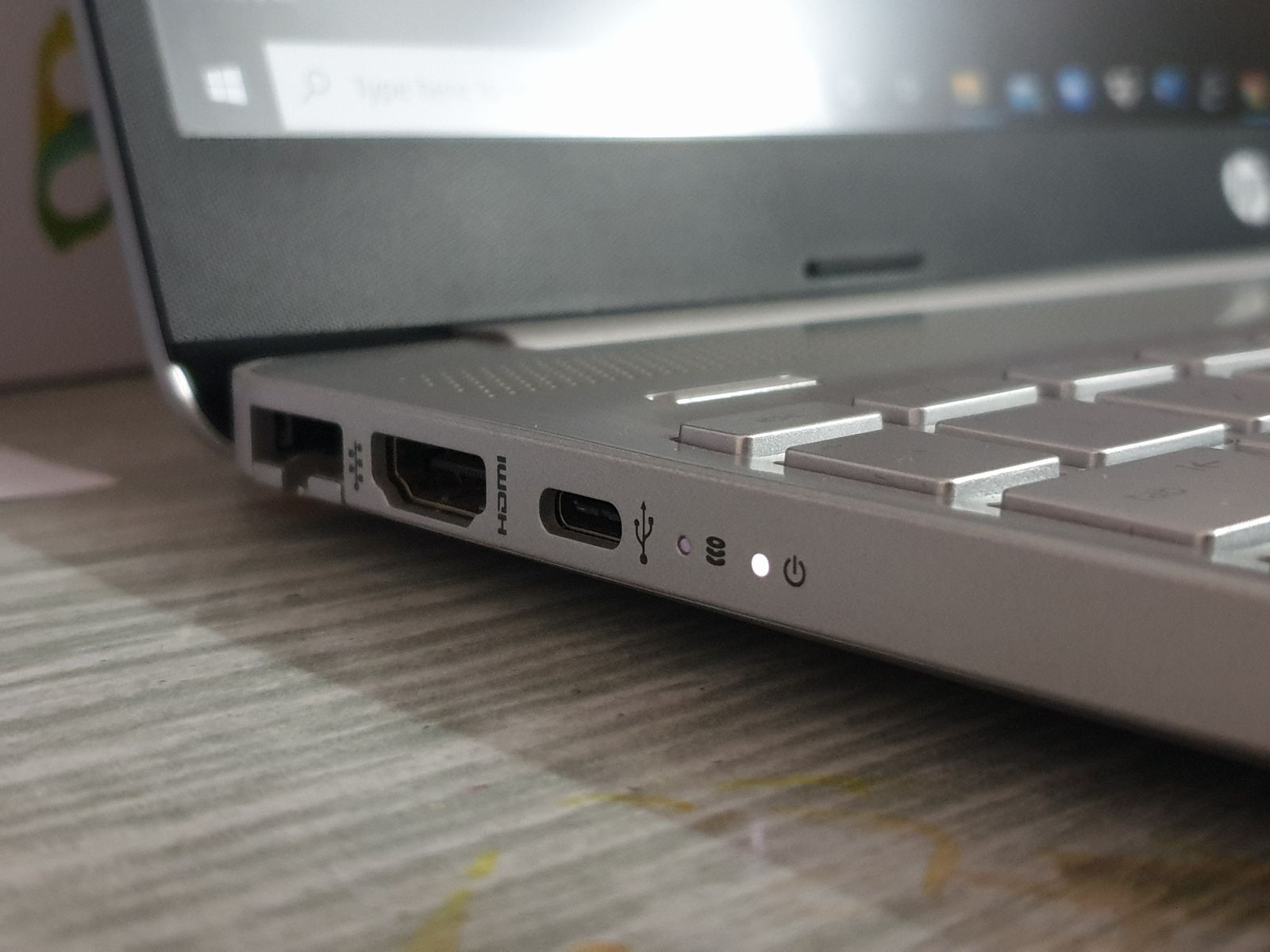
Sí, y es más común de lo que parece. Los puertos USB acumulan pelusa, polvo y hasta migas con el uso diario, sobre todo si el portátil se usa sobre la cama, el sofá o cerca de mascotas. Esa suciedad impide que los pines de contacto dentro del puerto toquen bien el conector del dispositivo, y el equipo simplemente no lo detecta.
Puedes revisar con una linterna si ves algo adentro del puerto. Si hay pelusa visible, se puede sacar con cuidado usando aire comprimido en ráfagas cortas, nunca metiendo un objeto metálico o un palillo que pueda doblar los pines internos. Si después de limpiarlo el puerto sigue sin reconocer nada, ya no es un tema de suciedad.
¿Cuándo el puerto USB está dañado físicamente?
Hay señales que sí apuntan a un daño físico real: el conector se siente flojo o se mueve al meter el USB, tienes que meter el cable en un ángulo raro para que conecte, el puerto se ve hundido o torcido comparado con los demás, o el dispositivo se desconecta y reconecta solo cuando mueves el portátil un poco.
Esto pasa sobre todo por golpes, caídas del portátil con algo conectado en ese puerto (que hace palanca sobre el conector interno), o por forzar dispositivos USB al revés o en un ángulo equivocado. También pasa con el uso: los pines internos del puerto se van desgastando con miles de conexiones a lo largo de los años.
En estos casos, si notas además olor a quemado o el área del puerto caliente al tacto, desconecta lo que tengas ahí y no sigas usándolo: puede ser un corto interno que, si sigue en uso, termine afectando otros componentes de la tarjeta madre.
¿Qué pasa si fallan todos los puertos USB al mismo tiempo?
Si absolutamente ningún puerto reconoce nada, incluyendo el mouse y el teclado si son USB, es menos probable que sea un daño físico en cada puerto por separado y más probable que sea el controlador USB de la tarjeta madre, un problema de drivers general, o en casos menos comunes, algo relacionado con el firmware o la BIOS del equipo.
En ese caso vale la pena revisar si hay una actualización de BIOS pendiente del fabricante, porque algunas actualizaciones de firmware corrigen justo problemas de reconocimiento de dispositivos USB que Windows por sí solo no puede arreglar. Esto lo hacemos con cuidado en el taller, porque una actualización de BIOS mal aplicada sí puede dejar el equipo sin encender.
Cuando fallan todos los puertos y ya se descartó lo de software, ahí sí hay que destapar el equipo para revisar el estado del controlador en la tarjeta madre, que es un componente soldado y no algo que se cambie por separado como el conector de un solo puerto.
¿Qué hacemos en el taller para diagnosticar los puertos USB?
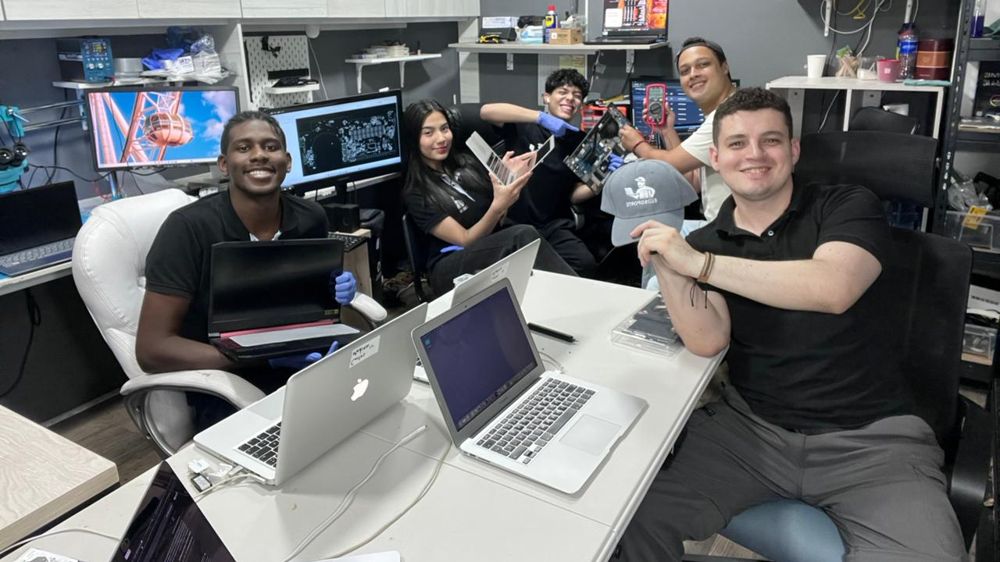
Cuando nos llega un equipo por este motivo, primero descartamos todo lo de software: revisamos la suspensión selectiva, el estado de los drivers en el Administrador de dispositivos, probamos varios dispositivos distintos en cada puerto y limpiamos si hace falta. Esta revisión en mostrador, con el equipo encendido y sin destaparlo, es gratis.
Si después de eso el puerto sigue sin reconocer nada y hay señales de daño físico (flojo, torcido, sin continuidad al medirlo), ahí sí destapamos el equipo para revisar el conector y su soldadura a la tarjeta madre. Esa revisión con destape tiene un costo de $70.000, que se abona completo a la reparación si decides hacerla con nosotros.
Si el equipo no enciende o no da ningún signo de vida además de fallar los puertos, aplica la revisión electrónica de $120.000, que toma de 3 a 5 días hábiles y también se abona completo a la reparación.
¿Qué hago mientras decido si lo traigo al taller?
Si solo un puerto falla y los demás sí funcionan, usa esos otros mientras revisas o traes el equipo, y evita forzar dispositivos en el puerto dañado, porque eso puede terminar de desprender el conector de la tarjeta madre.
Si sospechas de un corto o sientes calor en la zona del puerto, desconecta cualquier dispositivo y no sigas usándolo hasta que lo revisemos. Y si el problema apareció justo después de una actualización de Windows, anótalo, porque esa información nos ayuda a ubicar más rápido si es un tema de drivers.
Preguntas frecuentes
¿Por qué mi portátil no reconoce ningún dispositivo USB de un momento a otro?
Las causas más comunes son la suspensión selectiva de USB de Windows (que apaga puertos para ahorrar batería), un driver del controlador dañado tras una actualización, o suciedad acumulada dentro del puerto. Un daño físico real es menos frecuente, sobre todo si fallan todos los puertos a la vez.
¿Cómo diferencio un puerto dañado de un dispositivo dañado?
Prueba el mismo mouse, memoria o disco en otro puerto o en otro computador. Si funciona en otro lado pero no en ese puerto específico, el problema es del puerto. Si tampoco funciona en ningún otro equipo, el dañado es el dispositivo o el cable.
¿Puedo dañar más el puerto si sigo intentando conectar cosas ahí?
Si el conector se siente flojo o hay que forzarlo en un ángulo raro, sí: cada intento puede terminar de desprender el conector de la tarjeta madre. Mejor usa otro puerto mientras lo revisas y evita forzarlo.
¿Cuánto cuesta el diagnóstico si tengo que traerlo al taller?
La revisión en mostrador, con el equipo encendido y sin destaparlo, es gratis. Si hay que destaparlo para revisar el conector por dentro, la revisión básica cuesta $70.000, y si el equipo no enciende, la revisión electrónica cuesta $120.000 (toma de 3 a 5 días hábiles). Ambos valores se abonan completos a la reparación.
¿Aplica esto también para computadores de escritorio o solo portátiles?
La lógica es la misma en un computador de escritorio: primero se descarta la suspensión selectiva y los drivers, y solo si hay señales físicas claras se revisa el puerto por dentro. La diferencia es que en un de escritorio a veces se puede usar un puerto del panel trasero mientras se revisa el frontal.