Esto lo veo casi todas las semanas en el taller: llega alguien con una bolsita, saca una memoria o un SSD que compró por MercadoLibre, OLX o en un grupo de Facebook, y me dice 'no me sirvió'. A veces ni siquiera lo abrió porque no le entró en la ranura. Otras veces lo puso, el portátil no prendió, y de una asumió que el vendedor lo estafó.
Casi nunca es estafa. Casi siempre es un tema de compatibilidad que no aparece en la publicación del vendedor, porque el vendedor tampoco lo sabe. La ficha dice 'RAM DDR3 8GB' y ya, sin decirte si es 1.5V o 1.35V, sin decirte si es SO-DIMM o DIMM, sin decirte si el SSD es M.2 SATA o M.2 NVMe. Ahí es donde se pierde la plata.
Voy a explicarte exactamente qué revisar, con y sin el equipo abierto, y qué hacer en cada escenario: si todavía puedes devolverlo, si ya pasó el plazo, y si la pieza sí es compatible pero el portátil igual no arranca.
¿Por qué la RAM o el SSD que compraste no le entra a tu portátil?
Hay tres causas que explican el 90% de los casos y ninguna tiene que ver con que el producto esté defectuoso. La primera es el voltaje de la memoria. Existen módulos DDR3 de 1.5V (los viejos, de escritorio y de portátiles hasta 2012 más o menos) y módulos DDR3L de 1.35V, donde la L es de 'low voltage'. Se ven idénticos, tienen la misma cantidad de pines, la misma muesca, y físicamente entran en la ranura. Pero un portátil diseñado para DDR3L muchas veces no arranca con DDR3 de 1.5V, o arranca y se apaga. Es el error más común que veo en equipos de 2013 a 2016.
La segunda es el tipo de ranura M.2. Aquí está el error más caro de todos. Un SSD M.2 SATA y un SSD M.2 NVMe miden lo mismo, tienen el mismo conector, y en una foto de internet se ven iguales. Pero no son compatibles entre sí en la mayoría de equipos: si tu portátil tiene la ranura cableada solo para SATA, un NVMe no lo va a reconocer, y al revés también pasa. Hay modelos que soportan las dos cosas, pero no es la regla. Y la tercera causa es el formato físico: memoria SO-DIMM (portátil) contra DIMM (escritorio), o SSD 2280 (8 cm) contra 2242 (4.2 cm). Todo eso entra en la misma categoría de 'no me sirvió'.
Aparte de eso está el caso de la memoria que sí entra pero el equipo no la detecta completa. Ahí el tema suele ser Single Rank contra Dual Rank, o una BIOS vieja que necesita actualización para reconocer módulos de más capacidad. Es menos frecuente, pero pasa sobre todo en portátiles de 2012 a 2015 con memorias de 8GB o 16GB por ranura.
¿Cómo saber si la RAM que compraste es la correcta para tu portátil?
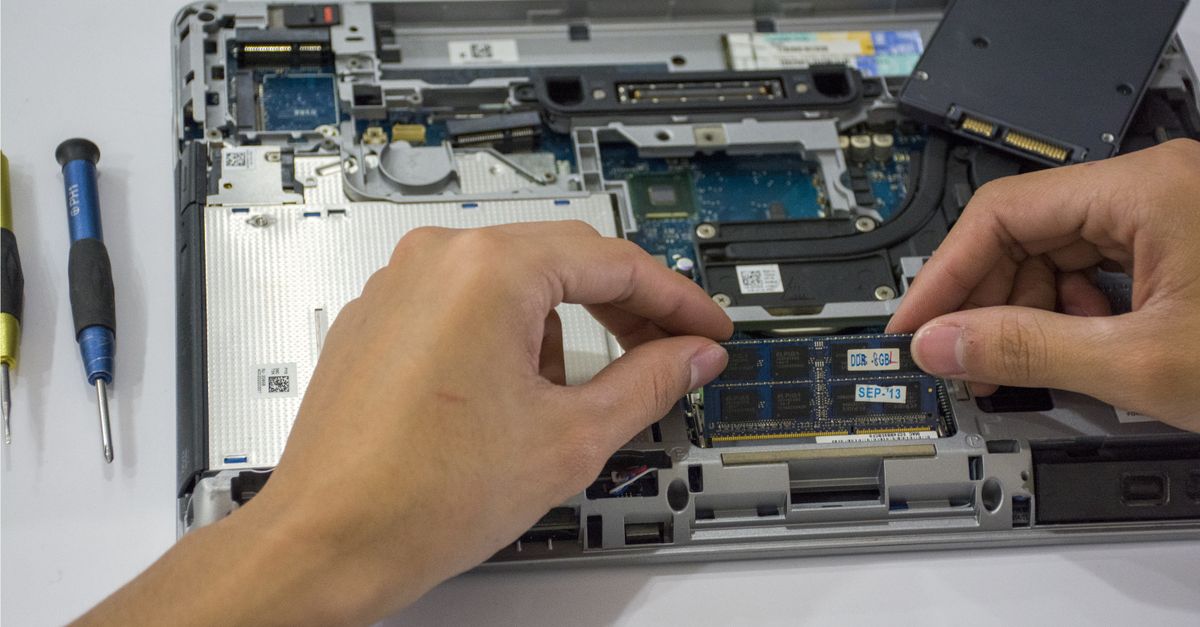
Lo primero es abrir el equipo y sacar el módulo viejo. En la etiqueta está casi toda la información que necesitas, y no estoy exagerando: ahí dice la capacidad, la velocidad y el voltaje. Si el código empieza con PC3L o dice 1.35V en alguna parte, tu portátil usa DDR3L. Si dice PC3 a secas o 1.5V, usa DDR3 estándar. Lo mismo aplica a DDR4 (PC4, siempre 1.2V, ahí no hay lío de voltaje) y a DDR5, que ya es otra generación completamente distinta.
Si no quieres abrir el equipo, puedes instalarte CPU-Z en Windows y mirar la pestaña SPD. Ahí aparece el tipo de memoria, el voltaje, la velocidad en MHz y hasta el número de parte del módulo. Con ese número de parte puedes buscar en internet la ficha exacta y comprar lo mismo o su equivalente. Es más confiable que cualquier publicación de vendedor.
Los cuatro datos que tienes que igualar son: generación (DDR3, DDR3L, DDR4, DDR5), formato (SO-DIMM si es portátil), velocidad (1600, 2400, 2666, 3200 MHz) y capacidad por ranura. Sobre la velocidad, un detalle práctico: puedes mezclar dos módulos de distinta frecuencia y generalmente funciona, pero el equipo baja al ritmo del más lento. Eso no daña nada. Lo que sí puede dar problema es mezclar voltajes distintos, sobre todo en DDR3 y DDR3L, así que ahí mejor no arriesgues.
Y un dato que casi nadie menciona: si tu portátil trae una sola ranura ocupada y otra libre, revisa si la libre es accesible sin desarmar medio equipo. En varios HP y Lenovo hay que retirar la tapa inferior completa, y en algunos modelos ultradelgados la memoria va soldada y no se puede ampliar. Eso lo revisamos antes de que compres, para que no gastes en vano.
¿Cómo saber si el SSD que compraste sirve para tu portátil o toca cambiarlo?
En SSD hay cuatro formatos que te vas a encontrar: SATA de 2.5 pulgadas (el que reemplaza directamente al disco duro mecánico), M.2 SATA, M.2 NVMe y mSATA (ya casi extinto pero todavía aparece en equipos de 2012 a 2015). Cada uno va en un conector distinto y no hay adaptador universal que los vuelva compatibles, aunque en internet vendan cosas que dicen lo contrario.
Para el M.2 hay un truco visual que ayuda mucho: mira la muesca del conector. Los M.2 SATA suelen tener dos muescas, una a cada lado del conector (el patrón que llaman B+M). Los M.2 NVMe suelen tener una sola muesca (patrón M). No es una regla absoluta porque existen excepciones, pero te saca de dudas en la mayoría de los casos cuando estás comparando fotos.
El largo también importa y es lo que más se pasa por alto. Los M.2 vienen en 2242, 2260 y 2280, donde los últimos dos dígitos son el largo en milímetros. La mayoría de portátiles trae ranura para 2280, pero algunos ultradelgados solo aceptan 2242. Si compraste un 2280 y tu equipo tiene el tornillo a 4.2 cm, no entra de ninguna manera. Lo bueno es que casi siempre se puede usar un 2242 en una ranura de 2280 (queda más corto, con un tornillo distinto), pero no al revés.
Para saber qué tiene tu portátil, lo más rápido es buscar el modelo exacto en la página del fabricante y mirar las especificaciones de almacenamiento. Ahí dice 'M.2 2280 PCIe NVMe' o 'M.2 2280 SATA' o 'SATA 2.5 pulgadas', y con eso ya no hay adivinanza. Si no encuentras la ficha, ábrelo: al lado de la ranura M.2 suele haber un texto serigrafiado que dice el tipo y el largo soportado.
¿Qué hacer si ya lo compraste y no sirve? Tres rutas reales en Cali
La primera ruta es devolverlo o cambiarlo con el vendedor. Si compraste por una plataforma seria, revisa los plazos de retracto y devolución, y guarda el empaque y la factura. Si compraste en un grupo de Facebook o por OLX a una persona natural, esto casi nunca funciona, y ahí toca pasar a las otras dos rutas. Regla de oro para la próxima: antes de pagar, pregunta por escrito si acepta devolución si la pieza no es compatible.
La segunda ruta es reutilizarlo. Un SSD SATA de 2.5 pulgadas que no le sirvió a tu portátil casi siempre sirve en otro equipo, o se puede poner en una caja externa USB y queda como disco portátil. Una memoria RAM equivocada sí es más complicada de reutilizar, porque solo sirve en equipos de su misma generación y voltaje. Si tienes otro computador en casa, vale la pena revisar si le sirve antes de darla por perdida.
La tercera ruta es traerla al taller con el portátil. Aquí hacemos algo simple: revisamos la referencia exacta del equipo, comparamos con la pieza que trajiste, y te decimos de una si sirve o no. Si sirve, la instalamos, actualizamos BIOS si hace falta y probamos. Si no sirve, te lo decimos sin rodeos y no te cobramos nada por la verificación. Prefiero que salgas del taller sabiendo la verdad y no que vuelvas a comprar a ciegas.
Atendemos en Ciudad Jardín, Valle del Lili, Pance, Meléndez y El Ingenio, así que si estás en el sur de Cali puedes traer la pieza y el equipo sin dar una vuelta larga. Si prefieres no desplazarte, también podemos coordinar recogida a domicilio.
¿Y si la RAM o el SSD sí era compatible pero el portátil no arranca?
Aquí es donde la gente se asusta más de la cuenta. Si la pieza es la correcta y el equipo no prende, la causa más común es la instalación: la RAM no quedó insertada hasta el clic, o las pestañas metálicas no cerraron bien sobre el módulo. Se siente como que ya entró, pero le falta un milímetro. Prueba sacarla, limpiar la ranura con aire, y volver a insertarla en ángulo de 30 grados hasta que las pestañas suban solas al presionar hacia abajo.
Otra causa frecuente es el SSD nuevo sin sistema operativo. Mucha gente instala el SSD, prende el equipo, ve un mensaje de que no hay sistema o que no encuentra disco de arranque, y cree que el SSD está malo. No está malo: simplemente está vacío. Toca instalar Windows o clonar el sistema del disco viejo, y eso se hace aparte.
Si el equipo hace pitidos al prender, o se reinicia en bucle, o se queda en la pantalla del logo, ahí sí vale la pena descartar. El método es simple: vuelve a poner el módulo viejo. Si con el viejo arranca bien y con el nuevo no, el módulo nuevo tiene algún problema o es incompatible. Si con el viejo tampoco arranca, algo pasó durante la instalación, como un cable de batería mal conectado o un tornillo suelto tocando la placa. En ese caso no sigas intentando: mejor lo revisamos con equipo de diagnóstico.
¿Qué revisar antes de volver a comprar RAM o SSD por internet en Colombia?
Teniendo en cuenta todo lo anterior, hay una lista mínima que te ahorra plata. Uno: la referencia exacta del portátil, no solo la marca. Dos: una foto de la etiqueta del módulo viejo, que es la fuente más confiable. Tres: la ficha técnica del fabricante, buscando 'memory' o 'storage' en las especificaciones. Cuatro: preguntar al vendedor por escrito si acepta devolución si la pieza no es compatible.
Sobre las marcas, un consejo honesto. En memoria y SSD la falsificación existe, sobre todo en capacidad: venden un '1TB' que en realidad es un disco reformateado de 128GB. Pasa con marcas desconocidas y precios sospechosamente bajos. Las marcas serias no son garantía absoluta, pero reducen mucho el riesgo. Si el precio está por debajo de la mitad del promedio del mercado, hay algo raro.
Y la opción que siempre recomiendo cuando hay duda: traer el portátil antes de comprar. Nos das el modelo exacto, verificamos la ranura libre, el tipo de M.2 y el voltaje de RAM, y te decimos exactamente qué comprar con las especificaciones para que busques sin equivocarte. Eso toma menos tiempo que devolver un pedido que no sirvió, y te evita quedar con la pieza guardada en un cajón.
Preguntas frecuentes
¿Puedo poner una RAM DDR4 en un portátil que usa DDR3?
No. Las DDR4 y DDR3 no son compatibles físicamente: la muesca del módulo está en otra posición y el conector es distinto, así que no entra en la ranura. No existe adaptador real que haga eso funcionar. Lo máximo que se puede hacer es comprar el módulo de la generación correcta, verificando voltaje y velocidad.
¿Compré un SSD M.2 NVMe y mi portátil solo tiene SATA. Se puede usar?
No directamente en la ranura M.2 si está cableada solo para SATA. La buena noticia es que si el portátil tiene bahía SATA de 2.5 pulgadas, puedes poner un SSD SATA tradicional de 2.5 pulgadas y aprovechar la velocidad igual. Muchos equipos con ranura M.2 SATA también traen bahía 2.5 pulgadas libre, así que vale la pena revisar antes de devolver el NVMe.
¿Cómo sé si mi RAM es DDR3L o DDR3 normal?
Mira la etiqueta del módulo. Si el código empieza con PC3L o dice 1.35V en cualquier parte, es DDR3L. Si dice PC3 a secas o 1.5V, es DDR3 estándar. También puedes instalarte CPU-Z y revisar la pestaña SPD, donde aparece el voltaje. En portátiles de 2013 en adelante casi siempre es DDR3L, pero hay excepciones.
¿Cuánto cuesta que revisen si la RAM o el SSD que compré sirve para mi portátil en Cali?
La verificación de compatibilidad e instalación va incluida en el diagnóstico del equipo. Si ya tienes otra falla sospechosa, ese es el momento para revisarla también. Si la pieza no es compatible, te lo decimos y no cobramos por la verificación. Escríbenos con el modelo exacto del portátil y te damos una idea antes de que vengas.
¿Y si el vendedor no me acepta la devolución del SSD o la RAM?
Si compraste por una plataforma seria, revisa los plazos de retracto y devolución antes de que pasen. Si ya pasaron o compraste a una persona natural, mira si la pieza le sirve a otro equipo que tengas en casa: el SSD SATA se puede usar en una caja externa USB, la RAM es más difícil de reutilizar. Si no sirve para nada, tráela al taller y la revisamos.
¿Un SSD SATA de 2.5 pulgadas sirve en cualquier portátil?
Sirve en cualquier portátil que tenga bahía de 2.5 pulgadas, que son casi todos los modelos con disco duro mecánico de fábrica. Los ultradelgados que solo traen ranura M.2 no tienen dónde ponerlo. Si no sabes cuál tienes, revisa la ficha técnica del modelo exacto o mándanos una foto de la tapa inferior abierta y te decimos de una.