Hace poco un cliente de El Ingenio nos escribió por WhatsApp exactamente en esa situación. Compró un SSD de 512 GB en una tienda de Cali, llegó a su casa con el empaque intacto, y a los dos días volvió a escribir porque 'el disco duro no permitió pasar información'. Ese es el caso típico: la persona ya gastó plata en el SSD, pero nadie le explicó que el cambio no es solo destapar el portátil y cambiar una pieza.
La verdad es que cambiar el disco duro por un SSD es la mejora más efectiva que le puede hacer a un portátil viejo o lento. El arranque de Windows puede pasar de dos minutos a veinte segundos, los programas abren casi de inmediato y el equipo en general se siente nuevo. Pero hay un montón de detalles que se pasan por alto: qué tipo de SSD necesita su portátil, si la información se copia o se pierde, y si vale la pena intentarlo en casa o pagar a un técnico. En esta guía le cuento todo eso con los precios que se manejan acá en el sur de Cali.
¿Qué tipo de SSD necesita mi portátil?
Lo primero es saber que no todos los SSD sirven para todos los portátiles. Existen tres tipos principales y cada uno entra en equipos distintos. El SSD SATA de 2.5 pulgadas es el clásico, tiene el mismo tamaño y forma que el disco duro mecánico, y es el que sirve para portátiles de más de cinco años. Después está el M.2 SATA, que es una lámina pequeña y delgada que se conecta directo a la placa, y por último el NVMe, que también es M.2 pero mucho más rápido y se encuentra en equipos modernos de gama media y alta.
Para saber cuál necesita su portátil, no tiene que abrirlo a la carrera. Busque el modelo exacto del equipo en la etiqueta que está en la base o debajo de la batería extraíble, y con ese modelo mire en el sitio del fabricante o incluso en Google la especificación de almacenamiento. Por ejemplo, si su equipo es un Dell Inspiron de hace cinco años, casi seguro usa SATA de 2.5 pulgadas. Si es un portátil de tres años o menos, tiene más posibilidades de que use M.2. También puede revisarlo desde Windows en el administrador de dispositivos, pero de ahí solo va a ver el disco actual, no el tipo de ranura que tiene libre.
¿Qué pasa con mi información al cambiar el disco?
Este es el punto que más preocupa a la gente y con toda razón. Cuando se cambia el disco duro, la información no desaparece mágicamente, pero tampoco se transfiere sola. Hay dos opciones. La primera es clonar el disco viejo al nuevo: se copia todo, programas, archivos, configuración y hasta la contraseña de Windows, y el portátil queda funcionando exactamente igual pero mucho más rápido. La segunda es instalar Windows desde cero en el SSD y después pasar los archivos que el cliente haya respaldado aparte.
La clonación es más cara porque toma más tiempo y usa software dedicado, entonces el presupuesto sube. Aquí también está el problema que tuvo el cliente de El Ingenio: si el disco viejo tiene más información de la que cabe en el SSD nuevo, primero hay que limpiar archivos o comprar una capacidad mayor. Él compró uno de 512 GB pensando que era suficiente, pero no revisó cuánto espacio ocupaba en su disco anterior. Antes de comprar el SSD, abra el explorador, mire cuánto espacio usa y sumele unos 50 GB de margen para que no lo agarren las sorpresas.
¿Puedo cambiar el disco duro yo mismo o mejor lo lleva al taller?
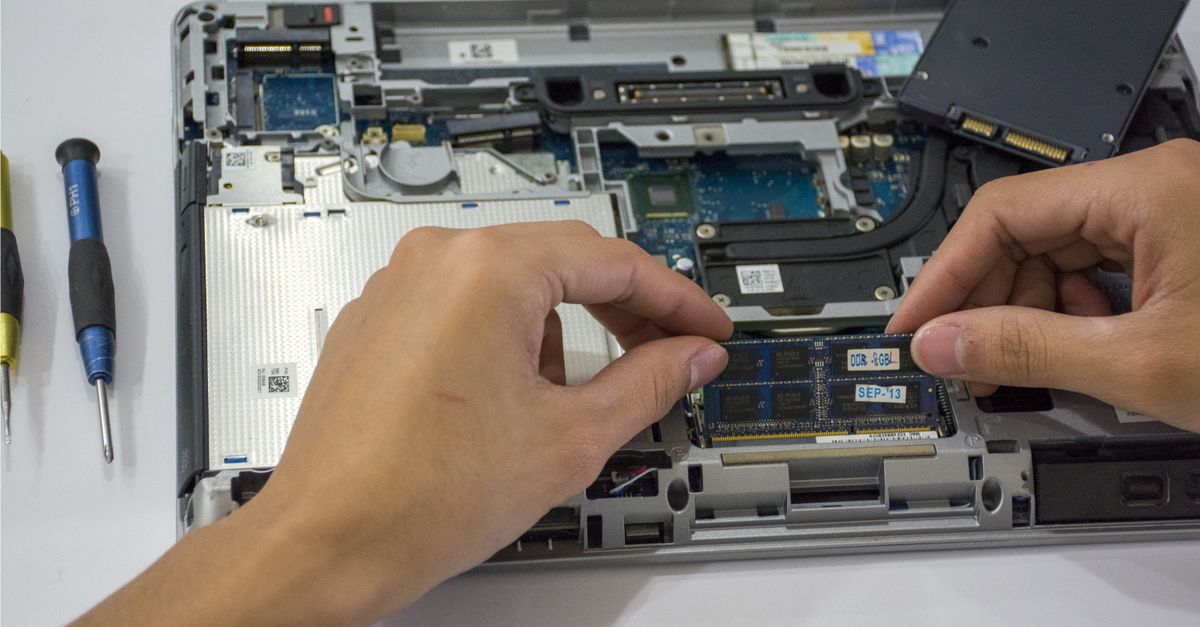
La respuesta honesta es que sí se puede hacer en casa, pero no lo recomiendo si su portátil es caro, nuevo o tiene información que no se puede perder. El cambio físico es relativamente sencillo en la mayoría de equipos: se apaga el portátil, se desconecta la batería si es extraíble, se retira la tapa del compartimiento del disco, se sacan los tornillos, se extrae el disco y se pone el SSD en su lugar. Eso en un equipo sencillo toma diez minutos. Pero la parte delicada viene después, cuando hay que configurar la BIOS para que el equipo reconozca el disco nuevo y luego instalar o clonar el sistema. Un error ahí puede dejar el portátil sin arrancar.
También hay riesgos de los que nadie habla en los tutoriales de YouTube. Si su portátil está en garantía, abrirlo la puede anular. Si el equipo es delgado o de gama alta, el acceso al disco puede estar debajo del teclado y se corre el riesgo de dañar el conector. Y si le tiembla la mano o no tiene las herramientas adecuadas, un tornillo pasado de rosca se convierte en un dolor de cabeza. Los tornillos de los portátiles son diminutos y finos, y golpear la placa con un destornillador metálico puede generar un cortocircuito que dañe la tarjeta madre. Ese es un daño que vale más que el portátil completo.
¿Cuánto cuesta el cambio de disco por SSD en el sur de Cali?
Los precios de mano de obra en Cali varían bastante según la zona y el taller. En el centro y en las galerías se consiguen precios más bajos, pero muchas veces sin garantía por escrito y sin revisión previa del equipo. En la zona sur, que es donde trabajamos nosotros, el cambio de disco con instalación de Windows desde cero suele costar entre $60.000 y $100.000. Si el trabajo incluye la clonación de su información, el precio sube a entre $100.000 y $150.000 porque toma más tiempo y usa software especializado.
Un dato importante: el costo del SSD no está incluido en la mano de obra. Un SSD de 256 GB ronda los $150.000 en tiendas de Cali, mientras que uno de 512 GB como el que compró el cliente de El Ingenio cuesta entre $180.000 y $250.000 según la marca. Las marcas económicas como ATTECH son más accesibles, y las de mayor confianza como Kingston o Crucial pueden llegar a $280.000. Si el portátil no tiene bahía libre para el disco y hay que usar un adaptador de DVD a disco, ese adaptador cuesta entre $30.000 y $50.000 y se consigue en el centro.
¿Cómo saber si mi portátil es compatible con un SSD?
Este es un dolor que no se habla lo suficiente. No todos los portátiles pueden recibir un SSD, y los que no pueden suelen ser los más viejos. Los equipos muy antiguos solo tienen conexión SATA y pueden usar el SSD de 2.5 pulgadas sin problema, así que ese caso casi siempre sirve. El problema aparece con portátiles de gama baja muy recientes, en los que el disco de almacenamiento viene soldado a la placa y no hay ninguna bahía ni ranura para agregar uno nuevo. Esos equipos no aceptan cambio de disco y la única opción de mejora de almacenamiento es un disco externo por USB.
Para verificar la compatibilidad hay dos caminos. El primero es buscar el modelo exacto del portátil en el sitio del fabricante, donde dice qué bahías y ranuras tiene. El segundo, y el más confiable, es dejar que un técnico revise el equipo. Con solo abrir la tapa de acceso al disco, que normalmente es una sola pieza con dos o tres tornillos, se ve al instante si hay bahía para un disco de 2.5 pulgadas o ranura M.2. Eso se hace en cinco minutos, sin desarmar nada más, y nos evita el error de comprar un SSD que después no sirve.
Preguntas frecuentes
¿Cuánto se demora el cambio de disco a SSD en Cali?
Entre 1 y 3 horas dependiendo del estado del equipo y del trabajo. Si solo es instalar el SSD y cargar Windows desde cero, toma alrededor de una hora. Si incluye clonación de la información del disco viejo, puede tardar hasta 3 horas porque la transferencia de datos toma tiempo según cuánto tenga guardado.
¿Necesito comprar el SSD antes de llevar mi portátil al taller?
No necesariamente. En la mayoría de talleres del sur de Cali lo asesoran primero sobre qué tipo de SSD necesita y varios tienen unidades disponibles para venderle en el momento. Si ya lo compró, llévelo con su factura y en la revisión se confirma que sea compatible antes de destapar nada.
¿Se pierde la información al cambiar el disco duro?
Solo si no se clona el disco viejo antes del cambio. La clonación copia todos sus archivos, programas y configuración al SSD nuevo, así que el portátil queda funcionando igual pero más rápido. Si usted elige la instalación limpia de Windows, se pierde todo lo que no haya respaldado antes en un disco externo o en la nube.
¿Qué pasa si mi portátil no reconoce el SSD nuevo?
Casi siempre es un tema de configuración en la BIOS o de incompatibilidad del disco. Algunos equipos piden cambiar el modo de almacenamiento de IDE a AHCI o actualizar la versión de la BIOS para reconocer el disco nuevo. Por eso la instalación debe hacerla alguien que sepa, porque un SSD que no aparece en el sistema da la impresión de que está dañado cuando en realidad solo falta configurarlo.
¿El cambio de disco mejora el rendimiento de un portátil viejo?
Sí, es el cambio más efectivo que le puede hacer a un portátil lento, incluso más que aumentar la RAM. El arranque de Windows puede pasar de dos minutos a veinte segundos, los programas abren casi de inmediato y el equipo en general se siente mucho más ágil. Es la mejora que más se nota con la menor inversión.
¿Cuánto cuesta un SSD de 512 GB en Cali?
Entre $180.000 y $280.000 según la marca. Las económicas como ATTECH se consiguen por unos $180.000 en tiendas del centro y en locales del sur. Las de mayor confianza como Kingston o Crucial pueden costar hasta $280.000. Las tiendas del centro suelen tener mejor precio que los centros comerciales de la zona sur, pero hay que revisar la garantía y que el empaque no llegue abierto.